Choisir un portefeuille physique commence par les cryptomonnaies que vous utilisez et la façon dont vous souhaitez les gérer. Votre téléphone ou votre ordinateur affiche les comptes, tandis qu'un appareil distinct signe les transactions que vous validez.
Certains portefeuilles fonctionnent en les approchant du téléphone ; d'autres utilisent un câble ou des QR codes et un écran dédié. Ces différences influencent les gestes du quotidien, de la vérification d'un transfert à l'organisation des sauvegardes.
Ce guide compare sept solutions en 2026 : leurs principaux modèles, les réseaux compatibles, leurs applications et leurs fonctions de sécurité. Vous comprendrez ce que chaque configuration implique et les points à vérifier avant de choisir votre premier appareil.
Qu'est-ce qu'un portefeuille physique crypto ?
Un portefeuille physique, ou hardware wallet, est un appareil qui gère les clés utilisées pour autoriser les transactions en cryptomonnaies. Vos cryptomonnaies et vos jetons restent inscrits sur leurs blockchains. Une application compatible affiche les soldes et prépare les transactions à signer avec l'appareil.
Vous pouvez par exemple préparer un transfert de SOL dans une application, vérifier les détails dans l'interface prévue, puis utiliser l'appareil ou la carte pour le valider. L'application transmet ensuite la transaction signée à la blockchain.
Un portefeuille logiciel connecté, ou hot wallet, utilise des clés accessibles à une application sur un téléphone ou un ordinateur connecté. Un portefeuille physique utilise un appareil dédié à la signature. Le stockage à froid, ou cold storage, désigne la conservation des clés hors ligne. Un fonctionnement air-gapped échange les données sans connexion directe par câble ou réseau, généralement avec des QR codes.
Le NFC permet à une carte ou à une bague de communiquer avec un téléphone compatible lorsque vous les approchez.
Notre comparatif des portefeuilles crypto présente également plusieurs solutions logicielles et matérielles.
Les points à retenir
Pour un usage mobile : Tangem et Arculus utilisent une carte à approcher d'un smartphone compatible.
Pour signer par QR code : SafePal S1 et Keycard Shell associent une caméra à un écran de confirmation sur l'appareil.
Pour une interface tactile : Trezor Safe 5, Passport Prime et GridPlus Lattice1 proposent un écran dédié pour consulter les demandes.
Commencez par la compatibilité : vérifiez la cryptomonnaie, le réseau et l'application correspondant à votre usage.
Choisissez votre sauvegarde dès la configuration : mots de récupération, cartes supplémentaires et parts de sauvegarde offrent différentes façons d'organiser l'accès au portefeuille.
Comparer les sept solutions de portefeuille physique en un coup d'œil
Cette sélection présente plusieurs façons d'utiliser un portefeuille physique, des cartes mobiles aux appareils de bureau. Les gammes et les compatibilités ont été vérifiées dans les documentations des fabricants le 19 octobre 2026. Les exemples de réseaux correspondent aux modèles et aux configurations décrits dans chaque section.
Solution et modèles | Connexion et confirmation | Exemples de réseaux | Applications et interfaces |
|---|---|---|---|
SafePal : S1, S1 Pro, X1 | QR codes sur S1/S1 Pro ; Bluetooth sur X1 ; écran de l'appareil | Bitcoin, Ethereum, Solana et autres réseaux compatibles | Application SafePal iOS/Android et extension de navigateur |
Tangem : cartes Wallet, Ring | NFC avec un smartphone compatible | Bitcoin, Ethereum, Solana et autres réseaux compatibles | Application Tangem pour iOS et Android |
Trezor : Safe 3, Safe 5, Safe 7 | USB-C ; Bluetooth également sur Safe 7 ; confirmation sur l'appareil | Bitcoin, Ethereum, Solana avec le firmware universel | Trezor Suite sur ordinateur et Android ; signature également sur iOS avec Safe 7 |
Keycard et Keycard Shell | NFC avec Keycard ; écran et QR codes avec Shell | Bitcoin, Ethereum et réseaux EVM compatibles | Status et portefeuilles logiciels compatibles, selon le parcours de signature |
Foundation Passport Prime | Écran tactile ; connexion QuantumLink avec Envoy | Portefeuille Bitcoin intégré | Envoy iOS/Android et applications KeyOS sur l'appareil |
GridPlus Lattice1 et SafeCards | Appareil de bureau connecté avec grand écran tactile | Bitcoin, Ethereum/EVM ; Solana avec NuFi | Lattice Manager, MetaMask, Rabby et autres interfaces compatibles |
Carte portefeuille Arculus | Carte NFC et confirmation sur mobile | Bitcoin, Ethereum, Solana, XRP et autres réseaux compatibles | Application Arculus pour iOS et Android |
Deux termes utiles : le firmware est le logiciel intégré à l'appareil. Les réseaux EVM peuvent exécuter des applications compatibles avec Ethereum ; Base et Arbitrum en sont des exemples. La liste précise des réseaux dépend de l'appareil et de l'application.
Les liens officiels ci-dessous permettent de consulter les prix, les éditions et les options de livraison. Vous pouvez ainsi comparer le contenu exact d'un appareil ou d'un ensemble, notamment ses cartes de sauvegarde et ses accessoires.
Comment un portefeuille physique protège-t-il vos clés ?
Tout commence par la clé privée : l'information utilisée pour signer les transactions d'un compte blockchain. Le portefeuille physique confie cette fonction à un appareil dédié. Vous préparez l'opération dans l'application, puis utilisez l'appareil pour l'autoriser.
Un élément sécurisé est une puce spécialisée dans le traitement des informations sensibles et le contrôle des accès. Plusieurs modèles de ce guide utilisent des puces évaluées au niveau EAL6+ selon les critères Common Criteria. Cette indication concerne le niveau d'évaluation de la puce ; le portefeuille complet comprend aussi le logiciel, l'interface de confirmation, les contrôles d'accès et la sauvegarde.
Un écran dédié permet de lire le destinataire et le montant sur l'appareil. Une carte ou une bague NFC utilise l'affichage du téléphone et ajoute l'appareil physique à la validation. Les QR codes, le Bluetooth et l'USB transportent les demandes de signature selon le modèle.
Le code PIN contrôle l'accès à l'appareil. Une phrase de récupération est une suite de mots permettant de restaurer l'accès à un portefeuille compatible. D'autres configurations utilisent des cartes associées ou des parts de sauvegarde, avec leur propre méthode de récupération.
Certains portefeuilles proposent aussi une passphrase facultative : une donnée supplémentaire qui crée un portefeuille distinct. Elle se différencie du code PIN qui déverrouille l'appareil.
1. SafePal : QR codes ou Bluetooth dans un même écosystème
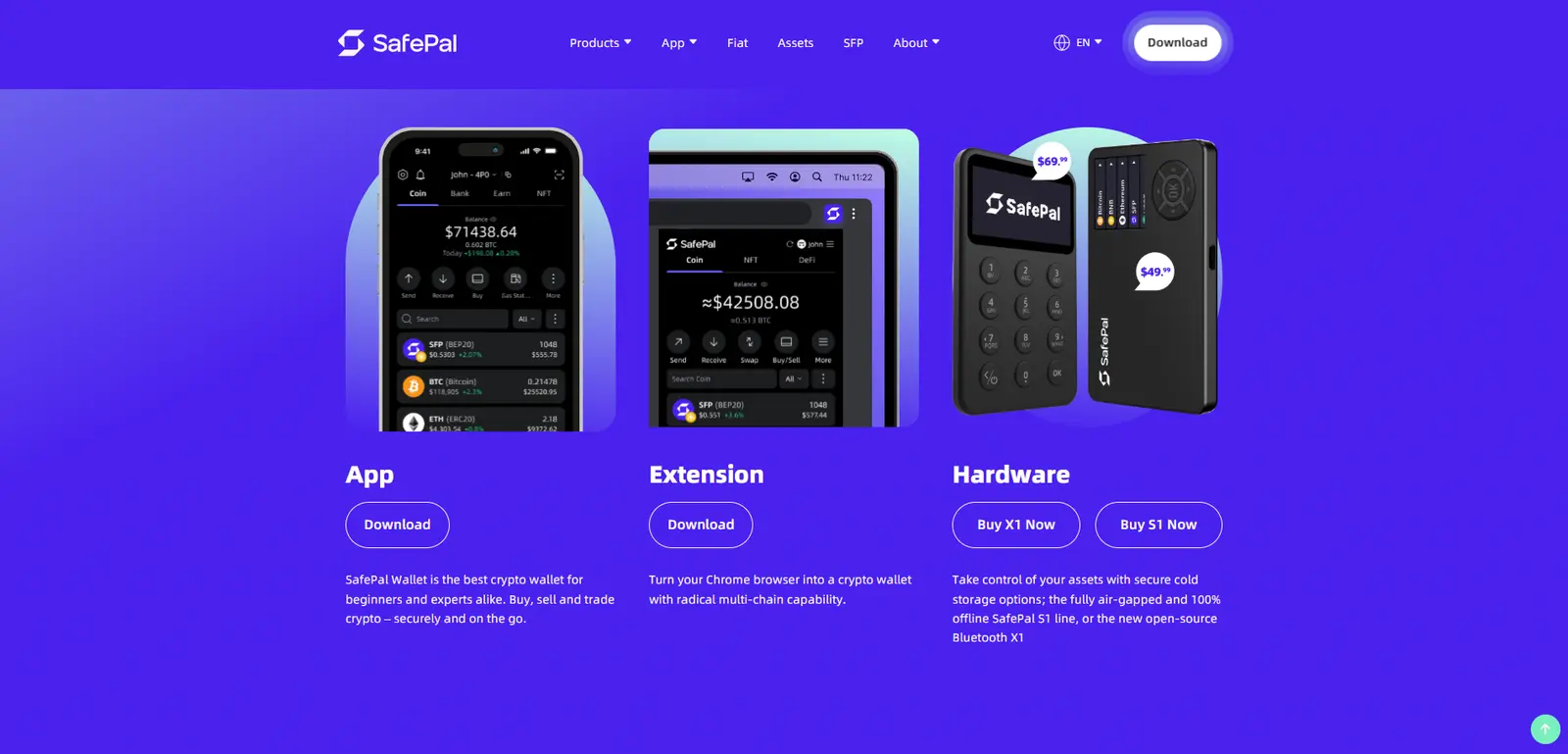
SafePal réunit des portefeuilles physiques, une application mobile et une extension de navigateur. Vous gérez vos comptes dans le logiciel et choisissez l'appareil selon votre façon de valider les transactions.
Quels modèles SafePal comparer ?
SafePal S1 : un appareil portable avec écran couleur et caméra. Il échange les demandes de signature avec l'application par QR codes.
SafePal S1 Pro : un modèle à QR codes avec un boîtier en alliage d'aluminium, une façade en verre trempé et une batterie de 500 mAh.
SafePal X1 : un modèle Bluetooth avec un clavier physique et un écran de 1,8 pouce pour naviguer et confirmer les opérations.
Comparez S1 et S1 Pro pour la signature par QR codes, ou X1 pour une connexion Bluetooth avec votre téléphone.
Les réseaux et les applications au quotidien
SafePal prend en charge Bitcoin, Ethereum, Solana et de nombreux autres réseaux. Son application mobile existe sur iOS et Android, en complément de l'extension de navigateur.
Avec les modèles S1, vous scannez la demande avec l'appareil, confirmez sur son écran, puis scannez le résultat signé avec le téléphone. L'application affiche les comptes et transmet la transaction validée au réseau.
Les technologies de sécurité
Les trois modèles utilisent des éléments sécurisés EAL6+, une protection par code PIN, des passphrases facultatives et des vérifications d'authenticité. L'appareil réalise la signature ; son écran et ses commandes physiques permettent de vérifier puis de confirmer la transaction.
Utile pour : gérer un portefeuille multichaîne depuis un téléphone, avec le choix entre la signature par QR codes et le Bluetooth.
2. Tangem : accéder à ses cryptos avec une carte ou une bague
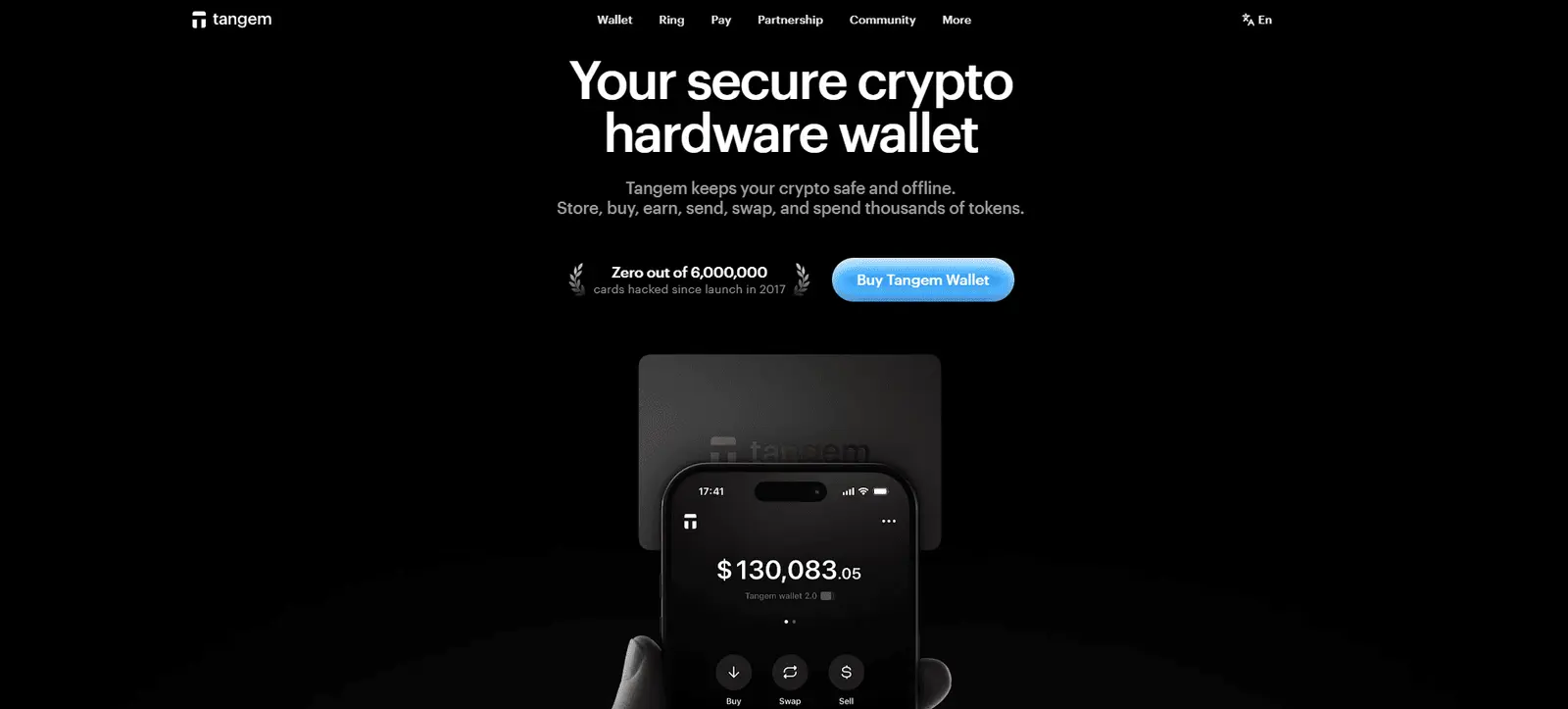
Tangem organise son expérience autour d'un geste familier : ouvrir l'application et approcher la carte ou la bague du téléphone. L'application affiche les comptes et les détails, tandis que l'appareil physique signe la transaction.
Les cartes Wallet et Tangem Ring
Tangem Wallet est proposé en ensembles de deux ou trois cartes. Vous les associez au même portefeuille pendant la configuration : chacune donne accès aux mêmes comptes.
Tangem Ring intègre la puce de signature dans une bague et s'accompagne de deux cartes de sauvegarde. La bague et les cartes utilisent la même application et la même communication NFC. Le choix porte donc surtout sur la façon de transporter l'appareil.
Les réseaux et l'application mobile
L'application Tangem pour iOS et Android permet de consulter les soldes et de préparer les transferts sur un téléphone compatible NFC. Les réseaux pris en charge comprennent Bitcoin, Ethereum et Solana.
Les technologies de sécurité et de sauvegarde
Les cartes et la bague utilisent un élément sécurisé Samsung évalué EAL6+. Sans phrase de récupération, la puce génère les clés et les appareils associés pendant la configuration fournissent les accès de sauvegarde. Un code d'accès protège leur utilisation et le téléphone fournit l'alimentation NFC.
Les cartes de génération actuelle et Tangem Ring proposent aussi une phrase de récupération facultative, choisie à la création du portefeuille. Sans phrase, l'accès repose sur les appareils associés. Choisissez toutes vos cartes de sauvegarde pendant la configuration : vous ne pouvez pas ajouter une nouvelle carte à ce même portefeuille ensuite.
Utile pour : gérer ses cryptos principalement sur téléphone, avec une carte ou une bague sans recharge.
3. Trezor : plusieurs formats avec Trezor Suite
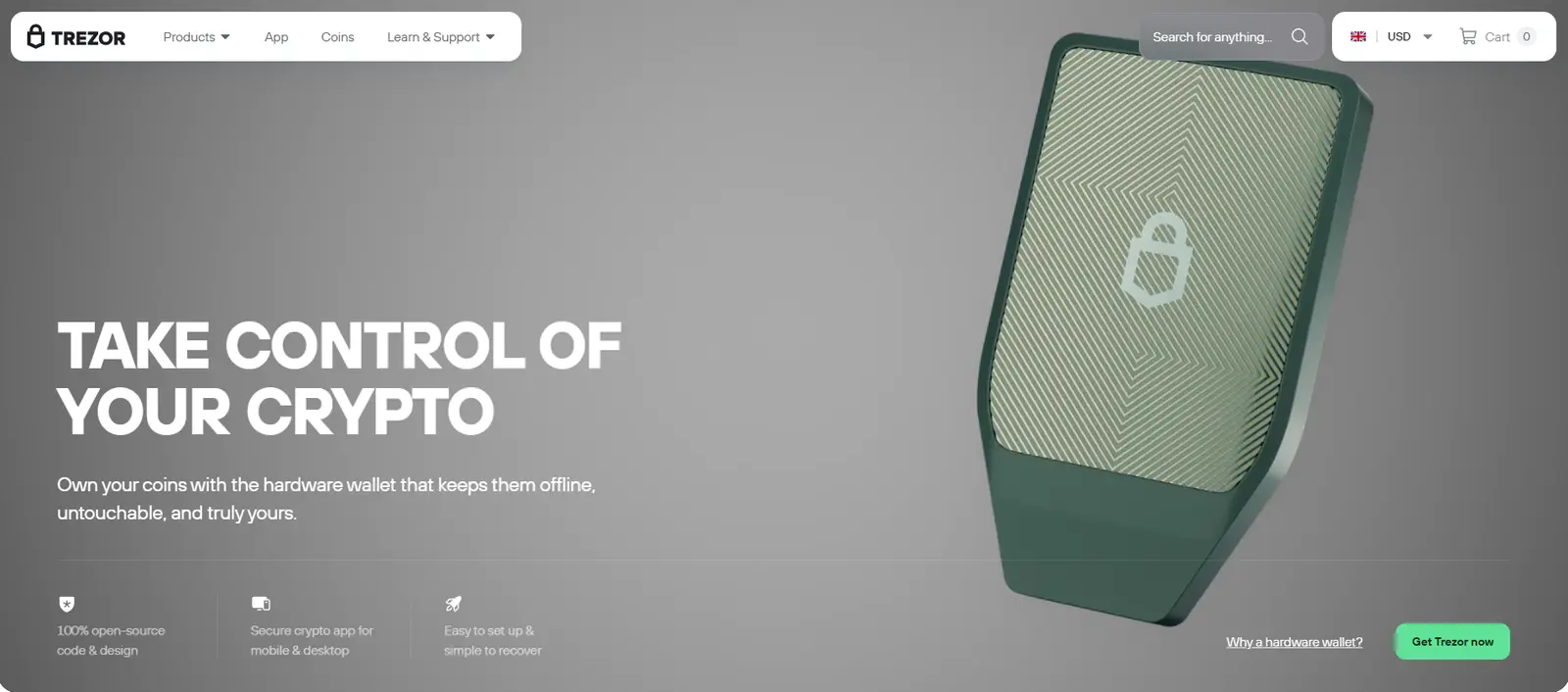
Trezor associe la confirmation physique des transactions à Trezor Suite, son application de gestion des comptes. La gamme Safe permet de choisir deux boutons, un écran tactile compact ou un modèle sans fil plus grand, tout en conservant le même logiciel.
Safe 3, Safe 5 et Safe 7
Safe 3 : un appareil compact en USB-C, avec deux boutons physiques pour naviguer et confirmer.
Safe 5 : un écran tactile couleur avec retour haptique, une connexion USB-C et la saisie de passphrase sur l'appareil.
Safe 7 : un écran tactile de 2,5 pouces, le Bluetooth et l'USB-C, ainsi que la recharge sans fil et un boîtier métallique.
La gamme Safe comprend aussi des éditions Bitcoin uniquement. Pour gérer Bitcoin, Ethereum et Solana, choisissez une configuration avec le firmware universel.
Sur ordinateur, Android et iPhone
Trezor Suite rassemble les soldes, l'historique et les fonctions compatibles d'envoi, de réception, d'échange et de staking. Les modèles Safe fonctionnent sur ordinateur et Android. Safe 7 permet aussi de signer depuis un iPhone grâce à sa connexion Bluetooth avec l'application iOS.
Les technologies de sécurité et la récupération
Safe 3 et Safe 5 associent un élément sécurisé EAL6+, la protection par code PIN et des vérifications d'authenticité. Safe 7 ajoute un second élément sécurisé : les deux puces fonctionnent avec le microcontrôleur principal.
Le matériel et les logiciels de Trezor sont open source. Les modèles Safe proposent une sauvegarde en une liste de 20 mots, ou en plusieurs listes de 20 mots appelées parts. Avec plusieurs parts, vous choisissez combien sont nécessaires pour restaurer l'accès.
Utile pour : choisir entre des boutons et un écran tactile sur ordinateur ou Android, avec Safe 7 pour signer aussi depuis un iPhone.
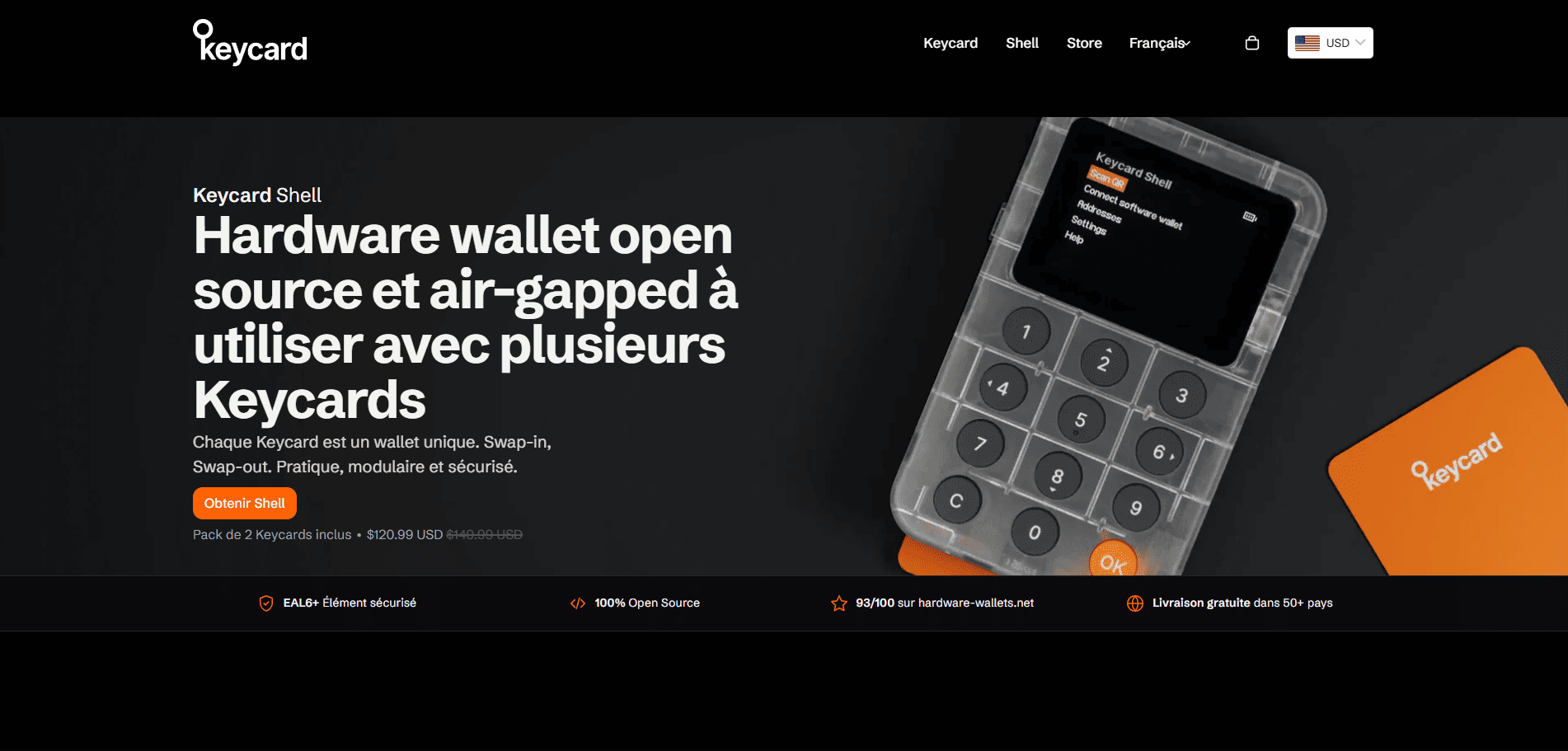
4. Keycard Shell : un écran et une caméra pour des cartes amovibles
Keycard Shell réunit un écran, un clavier et une caméra autour d'une Keycard amovible. La carte conserve les clés et signe les transactions ; Shell permet de lire et de valider les demandes.
Les applications et les réseaux compatibles
Une Keycard peut fonctionner directement avec Status en NFC sur iOS ou Android. Avec Shell, l'application affiche une demande en QR code, Shell la scanne, puis l'application lit le résultat signé.
Shell fonctionne notamment avec MetaMask ou Rabby pour Ethereum et les réseaux EVM compatibles, et avec Sparrow pour Bitcoin. Commencez par le réseau que vous souhaitez utiliser, puis choisissez une application compatible.
La sécurité et les cartes amovibles
L'élément sécurisé EAL6+ de la Keycard conserve les clés et réalise la signature. L'écran et le clavier de Shell offrent un espace distinct pour vérifier et confirmer la demande.
Les cartes amovibles permettent de séparer vos portefeuilles. Vous pouvez par exemple consacrer une carte à vos avoirs à long terme et une autre aux opérations régulières, puis utiliser le même Shell avec chacune.
Utile pour : un portefeuille Bitcoin ou EVM dont l'utilisation repose sur les QR codes et des cartes interchangeables.
5. Passport Prime : Bitcoin, authentification et écran tactile dédié
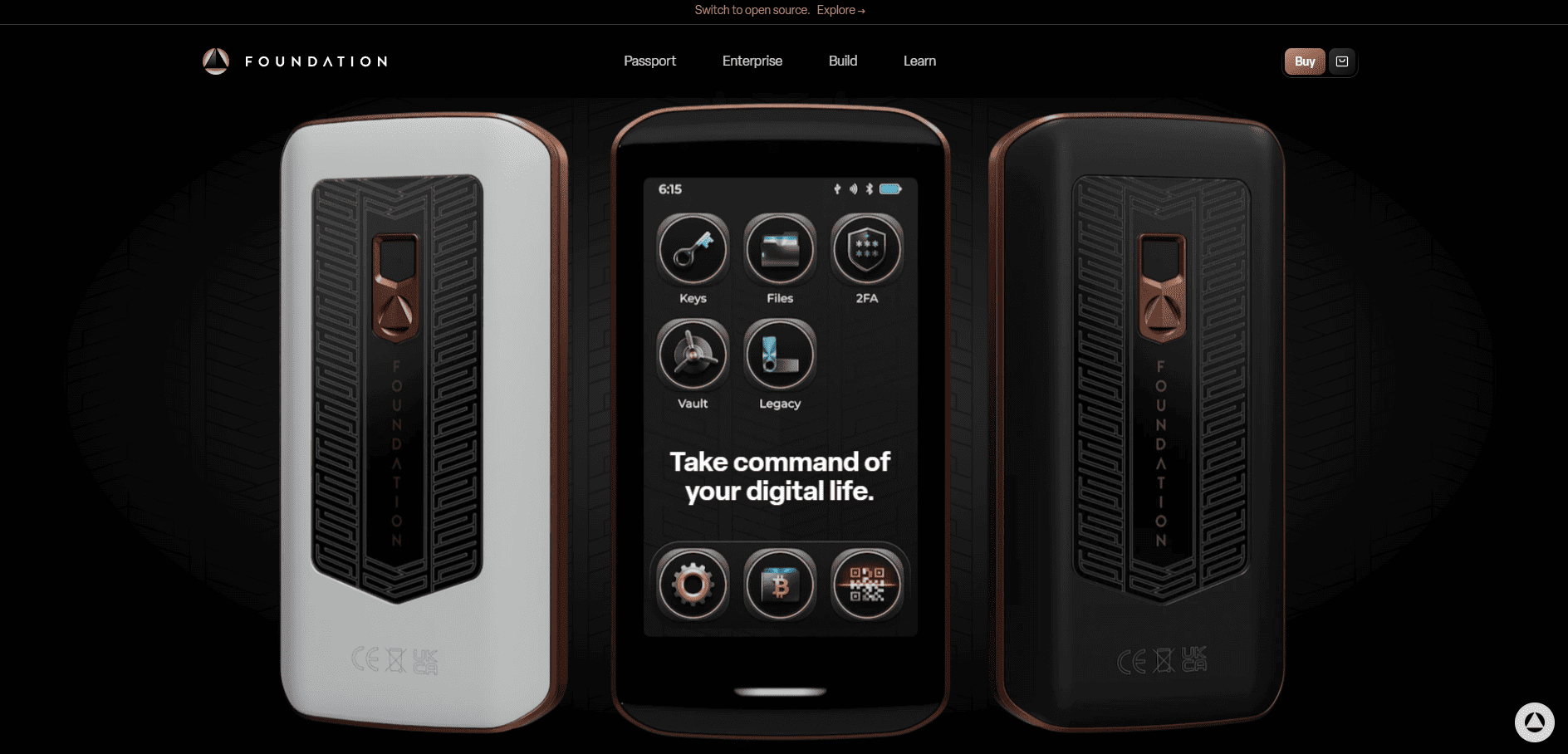
Passport Prime est l'appareil tactile de Foundation. Il réunit un portefeuille Bitcoin intégré, des clés de sécurité et des codes temporaires d'authentification à deux facteurs, utilisés pour confirmer une connexion.
L'appareil et son application mobile
Prime utilise le système KeyOS. Son écran tactile de 3,5 pouces permet de naviguer entre les applications et de lire les détails des transactions avant de les valider.
Envoy, disponible sur iOS et Android, gère la partie mobile du portefeuille Bitcoin. L'application se connecte à Prime pour la configuration et l'utilisation quotidienne par QuantumLink, une liaison Bluetooth chiffrée.
Les technologies de sécurité
KeyOS fait fonctionner les applications dans des espaces séparés, pour isoler leurs activités des fonctions sensibles de signature. Le matériel et les logiciels de Foundation sont open source, avec des audits de sécurité publiés.
Les cartes et les options de sauvegarde
Les Keycards de Foundation conservent des sauvegardes chiffrées pour Prime. Magic Backup est le système de sauvegarde chiffrée d'Envoy. Ces cartes Foundation sont des produits distincts de la Keycard utilisée avec Shell.
Utile pour : gérer Bitcoin et utiliser des outils de protection des connexions sur le même appareil dédié.
6. GridPlus Lattice1 : un grand écran pour son bureau
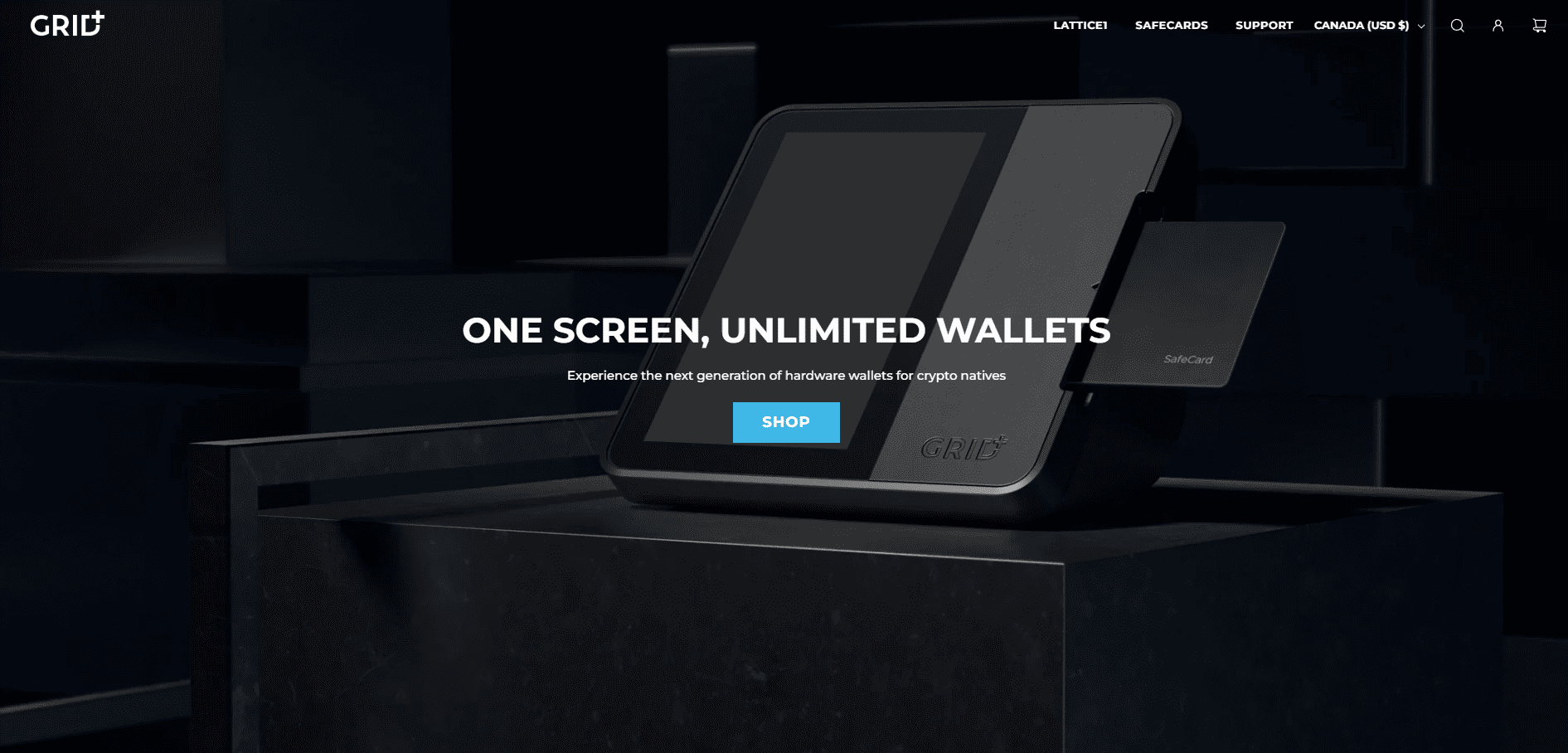
GridPlus Lattice1 est conçu pour une utilisation sur un bureau. Une application compatible affiche les comptes, puis vous vérifiez les demandes sur l'écran tactile de cinq pouces de l'appareil.
Les applications, les réseaux et les SafeCards
Lattice1 fonctionne avec MetaMask et Rabby pour les comptes Ethereum/EVM, et avec NuFi pour Bitcoin, Solana et les réseaux EVM compatibles. GridPlus propose aussi Lattice Manager pour gérer l'appareil et les comptes pris en charge.
Les SafeCards conservent des portefeuilles individuels ou des sauvegardes protégés par code PIN. Elles s'utilisent avec Lattice1, qui fournit l'écran et les commandes de confirmation.
Les technologies de sécurité
Lattice1 sépare son environnement informatique général d'un environnement dédié à la signature et à l'affichage de confiance. Ce dernier traite les opérations sur les clés et les détails des transactions présentés sur l'écran tactile.
Le grand écran laisse davantage de place pour vérifier ensemble les détails des transactions compatibles.
Utile pour : utiliser régulièrement des applications Bitcoin, EVM ou Solana compatibles depuis un bureau, avec un grand écran physique de vérification.
7. Arculus : une carte NFC avec authentification sur mobile
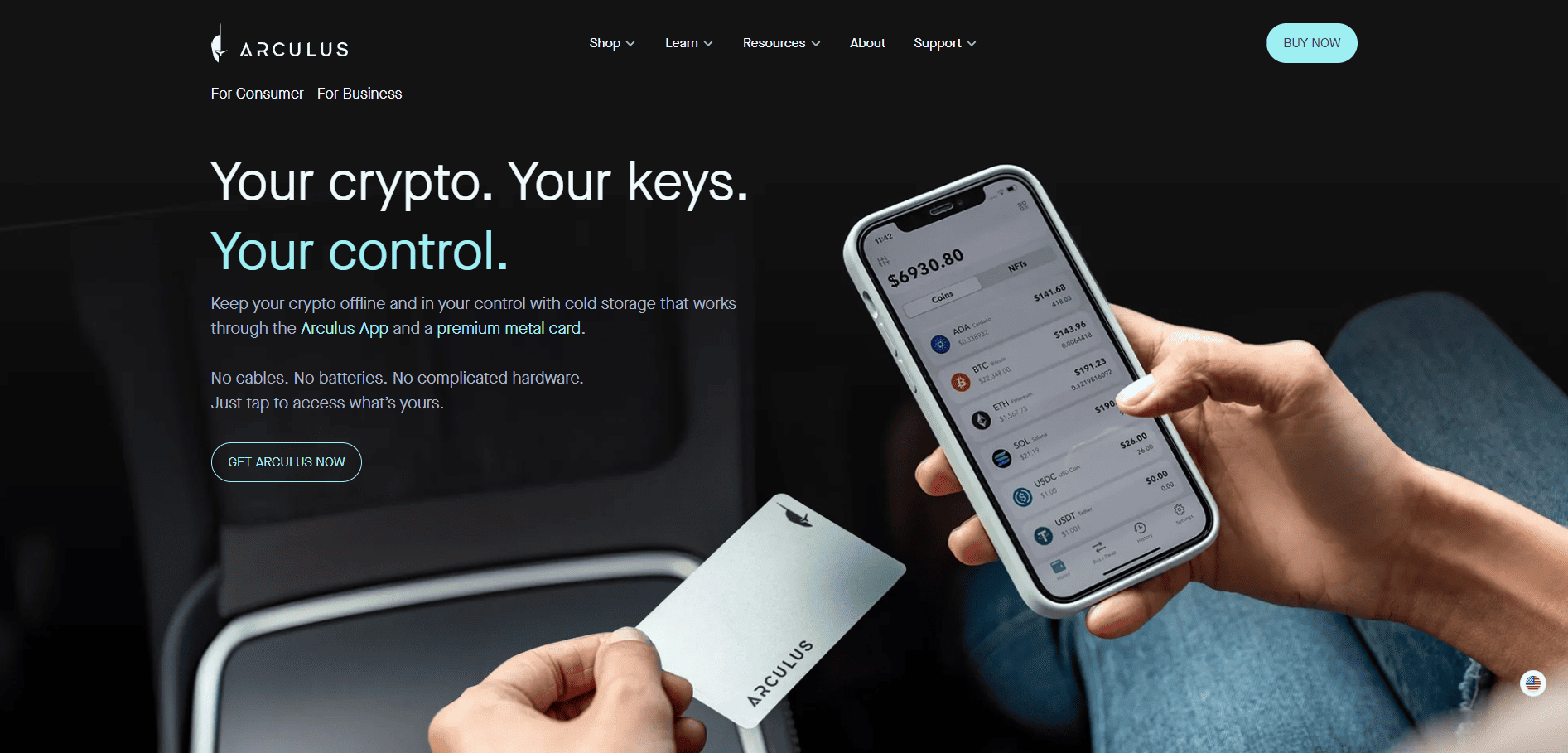
Arculus associe une carte métallique de signature à une application mobile. Vous consultez les comptes et préparez les transferts sur le téléphone, puis approchez la carte pour valider la transaction.
La carte et l'application Arculus
L'application iOS et Android permet de consulter les soldes, d'envoyer, de recevoir et de configurer la récupération. Le téléphone alimente la carte par NFC : elle ne nécessite ni batterie ni recharge.
Les réseaux pris en charge comprennent Bitcoin, Ethereum, Solana et XRP. Arculus propose plusieurs éditions de cartes et des ensembles dans la même famille de produits.
L'authentification à trois facteurs
Arculus associe une carte NFC et un code PIN, avec une protection biométrique facultative dans sa configuration documentée. Vérifiez les étapes d’authentification propres à l’action souhaitée. L'élément sécurisé EAL6+ de la carte conserve les clés et signe la transaction, tandis que le téléphone affiche les détails.
Utile pour : effectuer des transferts sur téléphone avec une carte sans recharge, avec validation par carte, code PIN et protection biométrique facultative.
Comment choisir son premier portefeuille physique ?
Commencez par vos actifs et vos réseaux
Dressez la liste des actifs à gérer et des réseaux sur lesquels vous les détenez. Par exemple, l'USDC sur Ethereum, Base et Solana correspond à des comptes sur des réseaux différents. Vérifiez la compatibilité de chaque compte avec l'appareil et l'application prévus.
Pour gérer Bitcoin, Ethereum et Solana, SafePal S1, Tangem Wallet, Trezor Safe 5 avec le firmware universel et Arculus constituent des points de départ pertinents. Lattice1 couvre aussi ces réseaux avec des applications compatibles, dont NuFi pour Solana.
Choisissez une interface adaptée à votre quotidien
Pour une utilisation sur téléphone, examinez les cartes NFC et les appareils associés à une application mobile. Pour lire les détails sur un écran distinct, comparez les modèles tactiles et ceux à QR codes. Pensez aussi au lieu d'utilisation : sur un bureau, en déplacement ou pour des transferts occasionnels.
Comparez l'ensemble de la configuration
Intégrez au budget l'appareil, les éventuelles cartes supplémentaires, les accessoires de sauvegarde, la livraison et les taxes. Les liens des fabricants présentent les tarifs et les ensembles disponibles. Les frais de transaction du réseau se règlent séparément lors des transferts.
Décidez enfin comment conserver et utiliser vos éléments de récupération. Vérifiez si la configuration repose sur des mots, des cartes associées ou des parts de sauvegarde, et quels éléments seront nécessaires pour retrouver l'accès.
Configurer un portefeuille physique et réaliser son premier transfert
Choisissez le modèle et son application officielle. Installez le logiciel adapté depuis le site du fabricant. Effectuez les vérifications d'authenticité proposées pendant la configuration.
Créez le portefeuille. Suivez la procédure de création et définissez le code d'accès ou le code PIN proposé.
Effectuez la sauvegarde. Notez les mots de récupération hors ligne ou configurez les cartes ou les parts prévues par le produit. Terminez la vérification de sauvegarde proposée.
Ajoutez le compte approprié. Sélectionnez la cryptomonnaie et le réseau de réception, puis attribuez un nom utile au compte.
Affichez une adresse de réception. Vérifiez-la sur l'écran de l'appareil lorsqu'il en possède un, ou avec sa méthode de vérification prévue. Utilisez cette adresse pour un transfert sur le réseau correspondant.
Réalisez un premier petit transfert. Confirmez la réception dans l'application, puis essayez un petit envoi. Conservez assez de jetons pour les frais de cet envoi, par exemple du SOL sur Solana ou de l'ETH sur Ethereum.
Organisez vos comptes et vos sauvegardes. Ajoutez les autres actifs compatibles et rangez vos éléments de récupération aux emplacements choisis.
Si vous utilisez déjà un portefeuille logiciel, la création d'un nouveau portefeuille physique fournit de nouveaux comptes. Transférez vos actifs vers leurs adresses lorsque vous êtes prêt. Pour utiliser ces comptes dans un portefeuille de navigateur compatible, sélectionnez sa fonction de connexion matérielle. Vous n'avez pas besoin de saisir la phrase de récupération de l'appareil dans une extension pour le connecter.
FAQ sur les portefeuilles physiques crypto
Peut-on recevoir des cryptos lorsque l'appareil est éteint ?
Oui. Une adresse existante peut recevoir un transfert blockchain pendant que l'appareil est éteint. L'application affiche le solde lorsqu'elle consulte le réseau. Vous utilisez l'appareil pour signer une transaction sortante.
Comment restaurer son portefeuille sur un autre appareil ?
Utilisez la méthode choisie à la configuration. Les mots ou les parts de récupération permettent de restaurer l'accès sur un appareil compatible avec le format de sauvegarde initial et les réseaux concernés. Avec un portefeuille Tangem sans phrase, l'accès repose sur les cartes ou la bague déjà associées. Un appareil restant fonctionne avec un autre téléphone compatible ; il ne permet pas d'ajouter une nouvelle carte de sauvegarde ensuite.
Peut-on utiliser l'appareil avec MetaMask ou une autre application ?
Oui, si l'application prend en charge le modèle et le réseau concernés. Lattice1 fonctionne par exemple avec MetaMask et Rabby pour les comptes EVM. Utilisez la fonction de connexion matérielle de l'application pour accéder aux comptes contrôlés par l'appareil.
Peut-on faire du staking ou utiliser la DeFi avec un portefeuille physique ?
Oui, lorsque l'appareil, l'application et le réseau prennent en charge l'opération. L'application prépare la demande et l'appareil la signe. Le staking consiste à engager ou à déléguer des cryptos pour participer au fonctionnement d'un réseau à preuve d'enjeu et à ses récompenses. La DeFi désigne des services financiers sur blockchain, comme les échanges de jetons ou les prêts.
Combien coûte un portefeuille physique ?
Le prix dépend du modèle, du pays et de l'ensemble choisi. Comparez les boutiques officielles liées ci-dessus, notamment le nombre de cartes et les accessoires inclus. La livraison, les taxes et les éventuels supports de sauvegarde complètent le budget d'achat.
Faut-il plusieurs appareils ?
Un appareil compatible peut gérer plusieurs comptes. Certaines configurations utilisent des cartes ou des appareils supplémentaires pour la sauvegarde ; d'autres reposent sur des mots ou des parts de récupération. La méthode du produit détermine les éléments nécessaires et le moment où les configurer.
Après avoir choisi vos réseaux, votre interface et votre méthode de sauvegarde, explorez le répertoire des portefeuilles crypto pour comparer d'autres solutions adaptées à vos besoins.