Sept alternatives à Phantom méritent d’être comparées : Solflare, Jupiter Wallet, Backpack, Trust Wallet, Exodus, SafePal et Ledger. Les trois premières répondent surtout à des usages sur Solana ; Trust Wallet, Exodus et SafePal conviennent à des besoins différents en matière de réseaux et d’appareils. Ledger apporte la signature sur un appareil physique. Vous pouvez changer seulement d’interface, utiliser deux portefeuilles en parallèle ou déplacer vos actifs vers de nouvelles clés : le choix dépend de ce qui vous pousse à changer.
À retenir
Partez de vos usages. Solflare privilégie Solana et le staking de SOL ; Jupiter Wallet rapproche les échanges et le suivi de portefeuille de l’écosystème Jupiter ; Backpack propose une autre interface pour interagir avec les applications Solana.
Vérifiez vos besoins hors de Solana. Trust Wallet, Exodus et SafePal répondent à différents besoins multichaînes ou liés aux appareils. Ledger est une option de signature physique, pas une simple extension de navigateur.
Précisez ce que « changer » signifie. Importer dans une application compatible la phrase de récupération de Phantom peut donner accès au même compte. Créer un nouveau portefeuille demande de transférer les actifs et génère de nouvelles clés.
Pourquoi chercher une alternative à Phantom ?
Phantom est un portefeuille dont vous détenez les clés, proposé sur mobile et en extension de navigateur. Né sur Solana, il prend désormais en charge plusieurs réseaux : vouloir utiliser une autre blockchain ne justifie donc pas, à lui seul, un changement. Vérifiez le réseau, le jeton et l’application décentralisée qui vous intéressent. Une interface davantage centrée sur Solana, une application pour ordinateur, un autre parcours de transaction ou un appareil de signature physique peuvent être des raisons plus précises de comparer. Consultez les plateformes proposées par Phantom et vérifiez les réseaux dans l’application.
Cette sélection éditoriale présente sept produits disponibles d’après leurs pages et documentations officielles, consultées le 22 septembre 2026. Les usages suggérés ne constituent ni un classement, ni un test de sécurité pratique, ni une recommandation universelle. Les fonctions, les frais, les réseaux et la compatibilité avec les applications peuvent évoluer.
Comparer les sept alternatives en un coup d’œil
Commencez par l’appareil et le parcours qui vous importent. Ce tableau résume les différences utiles ; les fiches suivantes précisent les vérifications à faire avant de migrer.
Portefeuille | Format | Pourquoi l’envisager | À vérifier |
|---|---|---|---|
Solflare | Application mobile ; extension | Actifs, applications et staking de SOL sur Solana | Les autres réseaux utilisés |
Jupiter Wallet | Extension ; Jupiter Mobile | Échanges Jupiter et suivi des activités sur Solana | Les opérations qui exigent encore du SOL |
Backpack | Application mobile ; extension | Applications Solana et autre interface de portefeuille | La différence entre portefeuille et services de plateforme |
Trust Wallet | Application mobile ; extension | Solana avec d’autres réseaux | Vos jetons et applications précis |
Exodus | Application pour ordinateur ; mobile | Gestion du SOL sur ordinateur et téléphone | Votre manière d’accéder aux applications Solana |
SafePal | Application ; extension ; appareils physiques | Choix entre logiciel et matériel | Les fonctions du produit choisi |
Ledger | Appareil de signature et interfaces compatibles | Clés conservées sur un appareil distinct | Coût, opérations compatibles et configuration |
Les alternatives centrées sur Solana
Si vous utilisez surtout Phantom pour les applications, les jetons et les NFT de Solana, ces trois portefeuilles sont les comparaisons les plus directes. Ils ne mettent pas les mêmes actions au premier plan.
Solflare : un portefeuille consacré à Solana
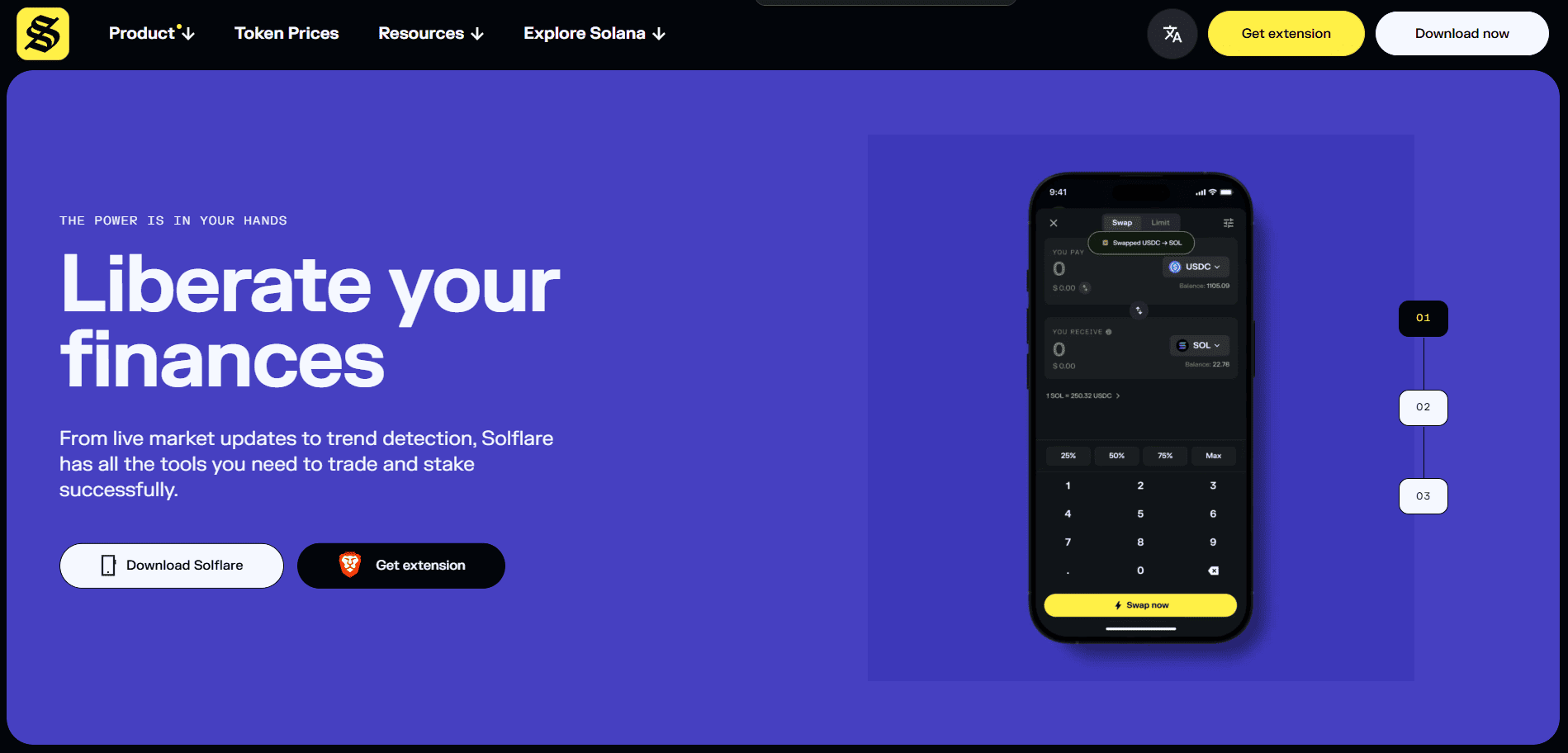
Solflare propose une application mobile et une extension pour Solana. Transferts, connexion aux applications et staking de SOL font partie des usages couverts. Comparez-le si vous souhaitez changer d’interface tout en conservant vos activités habituelles sur Solana. La page officielle de téléchargement détaille les plateformes disponibles.
Avant de changer : recensez les actifs hors de Solana que vous voyez dans Phantom. Un portefeuille centré sur Solana ne remplacera pas nécessairement votre organisation sur plusieurs réseaux. Si vous importez un compte, vérifiez l’adresse affichée avant de conclure qu’un solde a disparu.
Jupiter : échanges et portefeuille dans une même interface
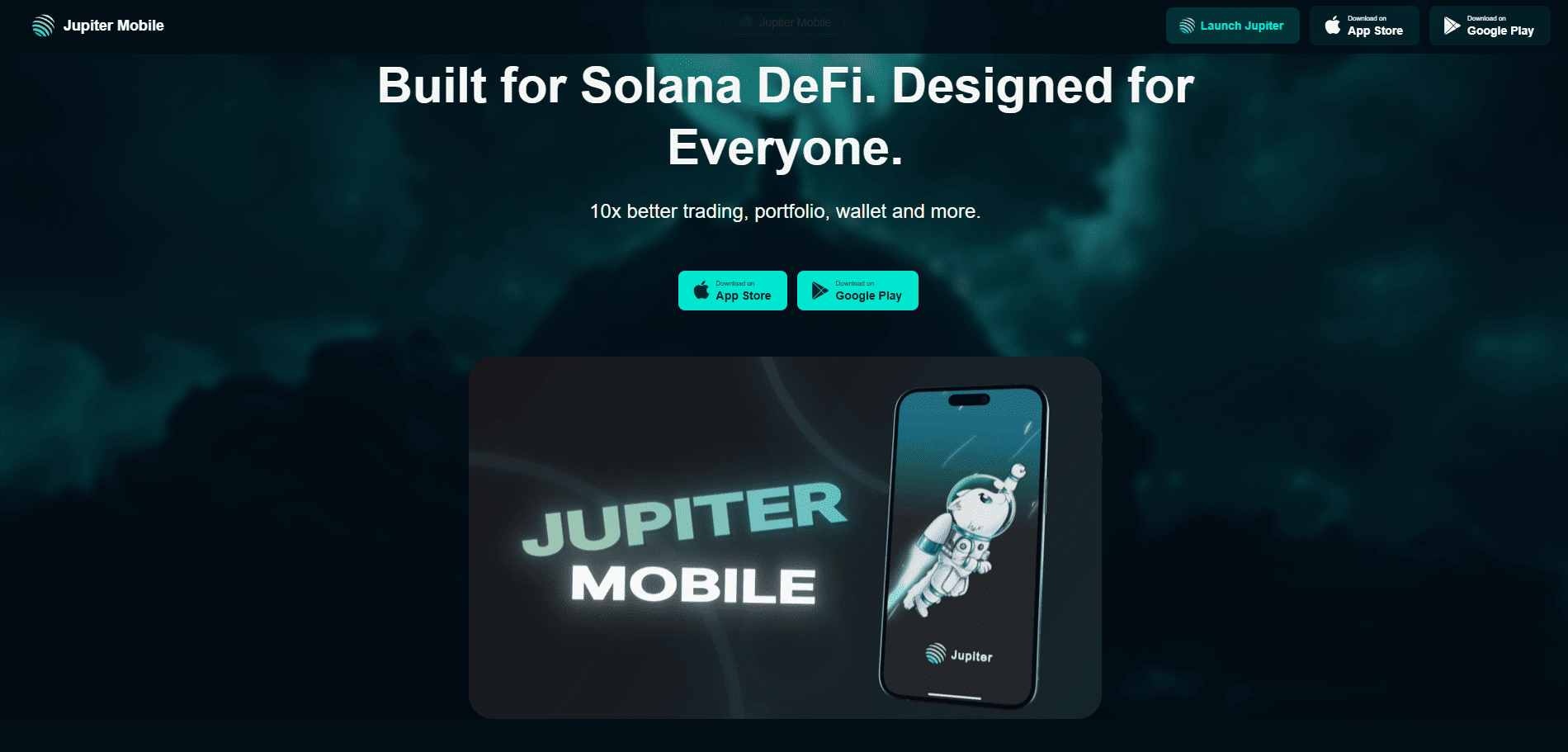
La fiche Jupiter présente la plateforme Solana dans son ensemble. Jupiter Wallet est son extension de navigateur dont vous détenez les clés ; Jupiter Mobile est une application distincte pour iOS et Android. L’extension rassemble les échanges, l’affichage des positions DeFi prises en charge et les connexions aux applications. Elle peut intéresser les personnes qui utilisent régulièrement Jupiter et souhaitent retrouver ces fonctions près de leur portefeuille. Voir la présentation officielle de Jupiter Wallet.
Avant de changer : Jupiter explique comment importer la phrase de récupération ou la clé privée de Phantom sans transférer les fonds. Cela réutilise les clés existantes : vous n’obtenez pas une nouvelle adresse protégée d’une éventuelle exposition de l’ancienne phrase. Les opérations dites « sans frais de réseau » ne concernent que certains cas ; les transferts de NFT et certains ordres demandent toujours du SOL. Consultez le guide officiel d’installation et d’import.
Backpack : un portefeuille associé à une application plus large
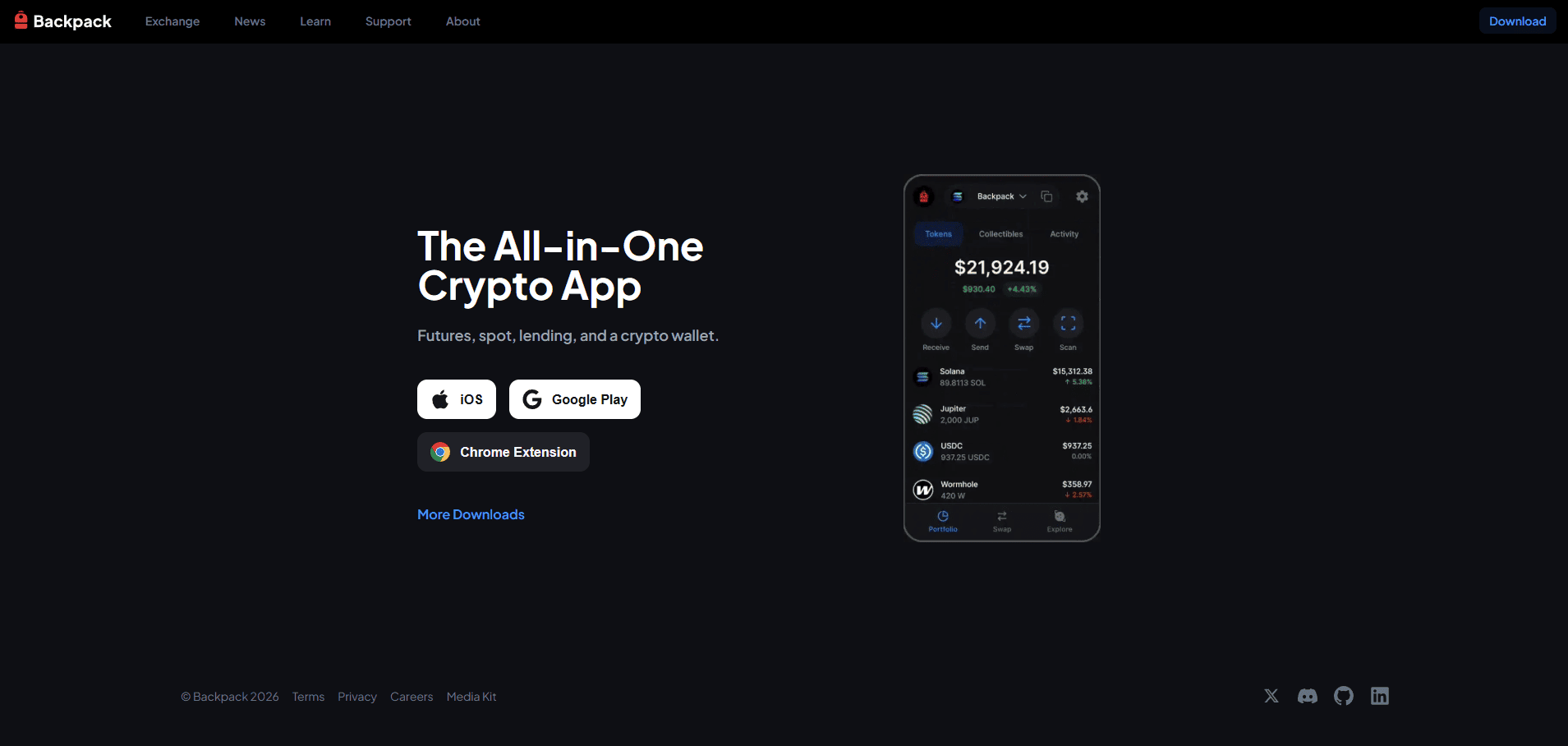
Backpack dispose d’une application mobile et d’une extension. L’extension permet notamment les échanges, la connexion aux applications et l’affichage des NFT ; l’application mobile présente aussi des produits de trading et de prêt. Sa page de téléchargement indique les appareils actuellement pris en charge. Comparez son portefeuille si vous cherchez une autre manière de parcourir les applications Solana.
Avant de changer : distinguez le portefeuille dont vous détenez les clés des services de plateforme et d’échange : les comptes et les risques ne sont pas identiques. Essayez un petit transfert et les applications que vous utilisez le plus avant de dépendre de cette interface.
Plusieurs réseaux ou plusieurs appareils
Si Phantom ne représente qu’une partie de vos usages, vérifiez précisément les réseaux et appareils dont vous avez besoin. Le nombre de blockchains annoncé par un fournisseur ne garantit pas la prise en charge de chaque jeton, mode de connexion ou position.
Trust Wallet : Solana dans un portefeuille multichaîne
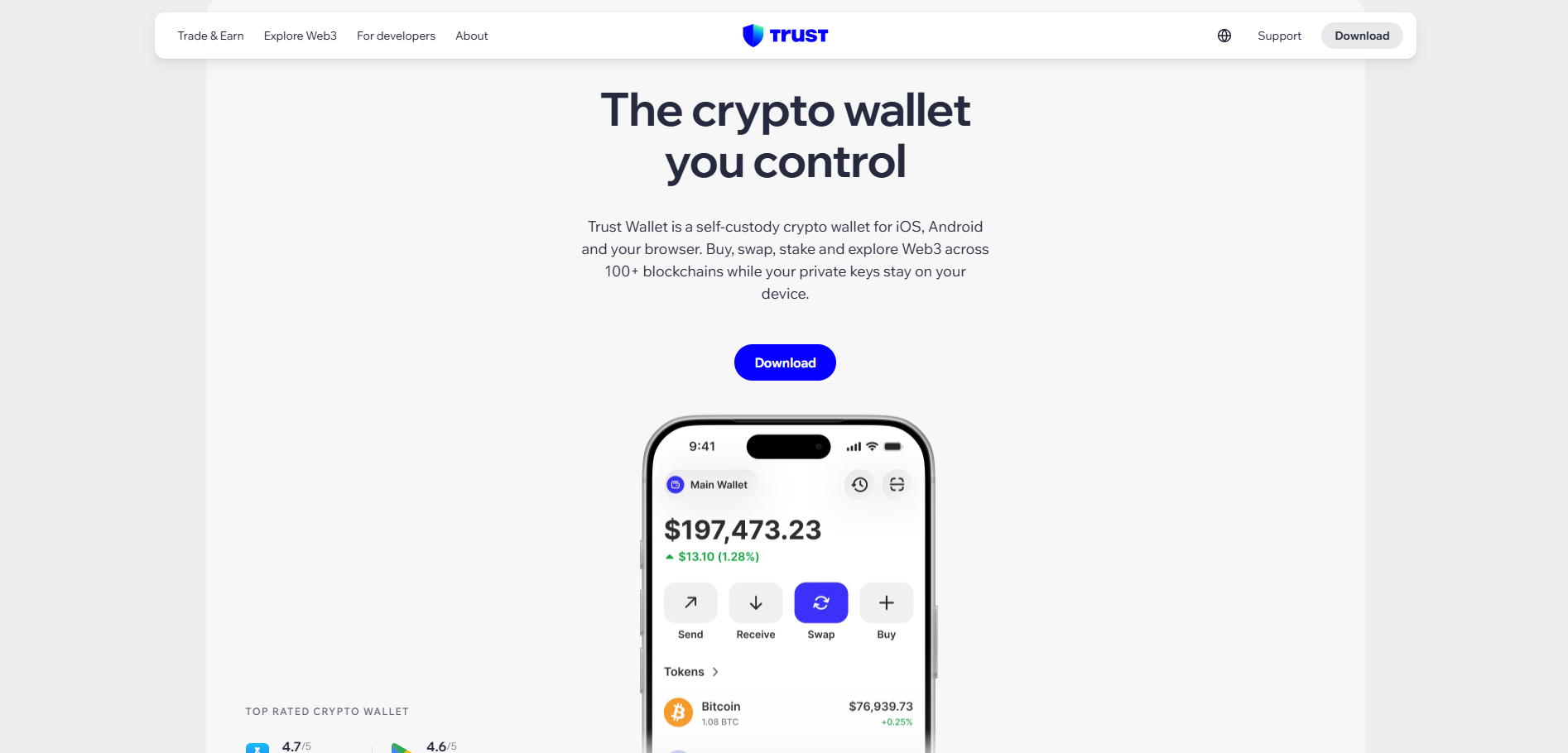
Trust Wallet prend en charge Solana dans ses applications iOS et Android et son extension, aux côtés d’actifs sur d’autres réseaux. Sa page officielle consacrée à Solana présente la détention des clés, les transferts et les échanges. Cette solution peut convenir si vous souhaitez consulter plusieurs écosystèmes depuis un même portefeuille.
Avant de changer : contrôlez la compatibilité de votre jeton, de votre connexion à une application et de votre position de staking, au-delà de la simple présence de Solana dans la liste des réseaux. Au moment de recevoir un jeton, vérifiez le réseau et conservez assez de monnaie native pour les frais de transaction.
Exodus : une approche sur ordinateur et mobile
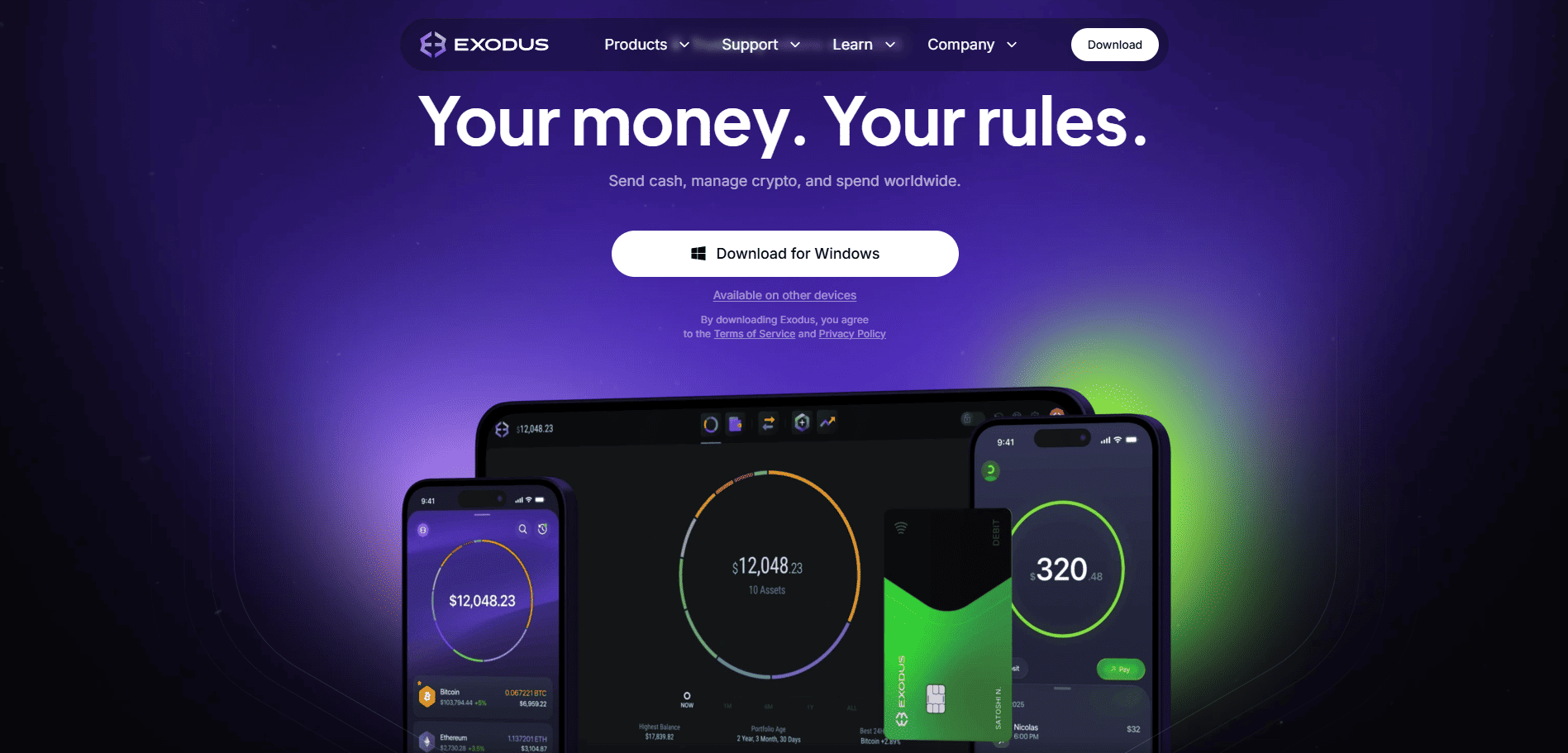
Exodus propose des applications pour ordinateur et téléphone. Sa page sur le portefeuille Solana décrit l’envoi, la réception et l’échange de SOL. C’est une option distincte pour qui préfère gérer ses actifs sur ordinateur aussi bien que sur mobile.
Avant de changer : pouvoir afficher du SOL ne signifie pas que toutes les applications Solana fonctionneront comme avec l’extension Phantom. Testez vos usages essentiels avec un petit montant. Examinez le devis d’un échange et les frais du prestataire avant de confirmer.
La signature matérielle : un choix distinct
SafePal : logiciels et appareils physiques
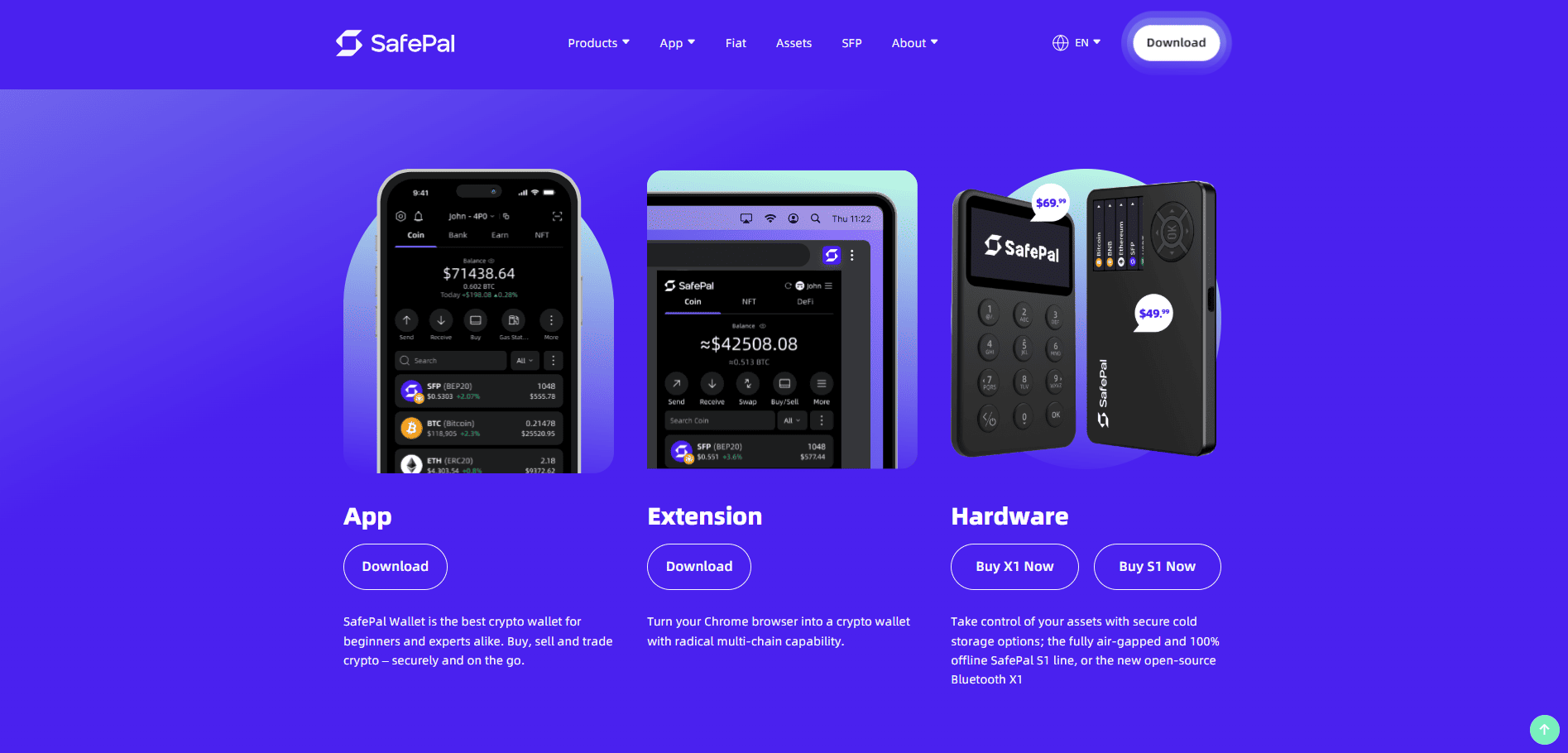
SafePal propose une application mobile, une extension et plusieurs modèles de portefeuilles matériels. Sa présentation des produits décrit ces formats, et son répertoire d’actifs inclut Solana. Vous pouvez ainsi comparer une application et un appareil de signature au sein d’une même gamme.
Avant de changer : confirmez que vos actifs et applications Solana fonctionnent avec l’application ou le modèle précis que vous comptez utiliser. Leurs fonctions ne sont pas toutes identiques et le matériel représente un achat.
Ledger : signer sur un appareil physique
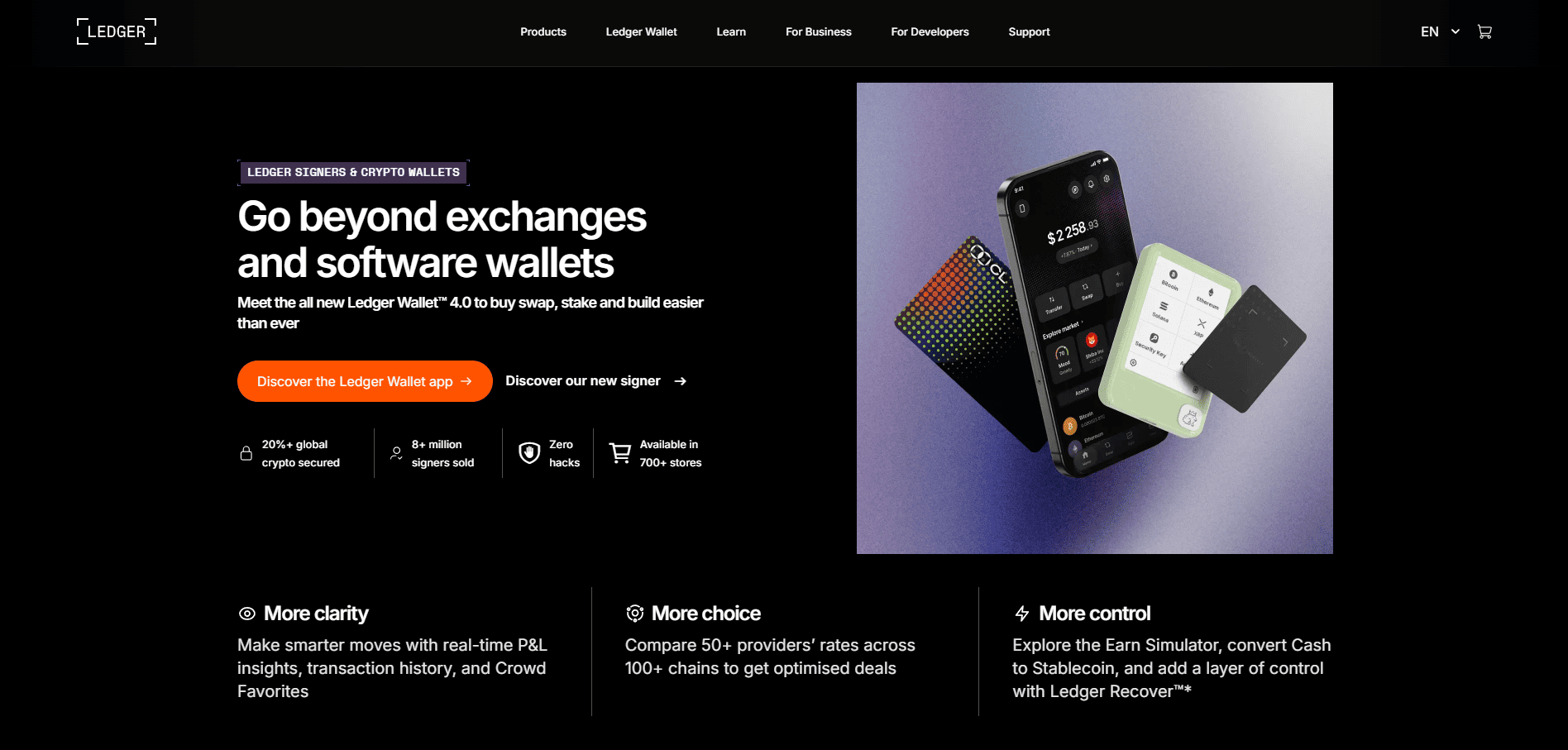
Ledger est un appareil de signature, pas l’équivalent direct de l’application ou de l’extension Phantom. Sa page consacrée à Solana explique comment gérer du SOL avec des logiciels compatibles. Vous pouvez utiliser ce type d’appareil avec une interface de portefeuille, y compris en complément de Phantom, pour approuver les transactions sur un matériel distinct.
Avant de changer : si vous voulez de nouvelles clés, initialisez un appareil neuf avec une nouvelle phrase de récupération, puis transférez vos actifs à sa nouvelle adresse. Importer une phrase déjà utilisée dans un portefeuille logiciel n’efface pas une éventuelle exposition passée. Vérifiez les opérations prises en charge et n’approuvez sur l’écran de l’appareil que ce que vous reconnaissez.
Comment choisir selon vos usages réels ?
Quatre questions permettent de réduire la liste des options :
Quels actifs et réseaux doivent fonctionner ? Inventoriez vos SOL, jetons, NFT et autres blockchains. Vérifiez chacun sur le produit que vous souhaitez installer.
Où utilisez-vous les applications décentralisées ? Extension, application mobile et logiciel pour ordinateur ne proposent pas toujours les mêmes parcours de connexion. Essayez d’abord l’application qui compte le plus pour vous.
Voulez-vous une autre interface ou de nouvelles clés ? L’import d’un compte conserve généralement ses clés ; un nouveau portefeuille exige des transferts. Un appareil matériel change également la façon de créer les clés et de signer.
Quel est le coût réel de l’opération ? Une application peut être gratuite alors que les frais du réseau, les itinéraires d’échange, les commissions d’un prestataire ou l’achat d’un appareil ont un coût. Comparez un devis réel pour l’action envisagée.
Quitter Phantom sans perdre de vue ses actifs
Importer une phrase de récupération ou une clé privée compatible ne déplace pas vos cryptomonnaies : une autre application accède au même compte sur la blockchain. Si vous souhaitez séparer les fonds de vos anciennes clés, créez un nouveau portefeuille et envoyez les actifs vers ses nouvelles adresses. Cette différence est essentielle si votre phrase de récupération a pu être divulguée.
Faites l’inventaire. Notez chaque réseau, compte, jeton, NFT et position de staking ou de finance décentralisée. Les éléments visibles peuvent différer selon le compte importé ou la nouvelle adresse.
Installez depuis le site officiel. Vérifiez l’éditeur de l’application ou de l’extension. Gardez vos phrases de récupération hors ligne : ni l’assistance ni une application décentralisée n’en ont besoin.
Choisissez entre import et transfert. Après un import, confirmez l’adresse affichée. Avec de nouvelles clés, envoyez d’abord une petite somme sur le bon réseau et vérifiez sa réception avant de déplacer le reste.
Revérifiez chaque position. Certains actifs stakés ou déposés demandent des étapes de retrait ou de gestion propres. Reconnectez les applications volontairement et conservez l’ancienne interface jusqu’à avoir tout retrouvé.
Sur Solana, l’import d’une phrase peut afficher un autre compte si le portefeuille utilise un chemin de dérivation différent. N’envoyez pas davantage de fonds sous prétexte que le premier écran semble vide. Vérifiez le compte sélectionné et les instructions du fournisseur, comme les guides officiels de Solflare.
Questions fréquentes avant de changer de portefeuille
Puis-je utiliser Phantom et un autre portefeuille en même temps ?
Oui. Vous pouvez utiliser deux portefeuilles dotés de clés distinctes, ou importer le même compte compatible dans deux interfaces. Dans le second cas, les deux applications peuvent accéder au compte : supprimer l’une d’elles ne révoque pas la clé. Repérez soigneusement le compte que vous connectez à chaque application.
Mes SOL stakés et mes NFT apparaîtront-ils ailleurs ?
Si vous importez le même compte, leur affichage dépend de l’application et de l’adresse sélectionnée. Une nouvelle adresse ne récupère pas automatiquement les NFT et positions de staking. Vérifiez chaque actif avant d’abandonner l’ancienne interface ; déplacer ou retirer une position peut demander d’autres étapes.
Un portefeuille matériel rend-il toutes les transactions sûres ?
Non. Conserver les clés sur un appareil distinct ne neutralise pas une transaction malveillante ou une erreur d’adresse. Lisez ce qui apparaît sur l’écran de l’appareil, protégez la phrase de récupération et vérifiez la compatibilité des applications que vous utilisez.
Pour commencer : comparez Solflare, Jupiter Wallet et Backpack pour vos usages sur Solana ; Trust Wallet, Exodus et SafePal si vos besoins concernent aussi d’autres réseaux ou appareils ; Ledger si la signature physique est votre priorité. Ce guide est pédagogique et ne constitue pas un conseil financier. Les transferts de cryptomonnaies peuvent être irréversibles.